


2020
10-10
10-10
mysql8.0.21安装教程图文详解
 1.下载下载链接点击download,这里可能需要登录甲骨文的账号,登录一下即可2.解压下载好会得到一个安装包把它解压到一个能找到的目录下即可,我的是这样(my.ini文件你们应该没有)3.新建my.ini如图,新建一个文件,后缀名改成ini.文件名最好不要改打开文件,将下面的代码粘贴复制进去[mysqld]#设置3306端口port=3306#设置mysql的安装目录basedir=D:\\mysql-8.0.21-winx64#设置mysql数据库的数据的存放目录datadir=D:\\mysql-8.0.21-win...
继续阅读 >
1.下载下载链接点击download,这里可能需要登录甲骨文的账号,登录一下即可2.解压下载好会得到一个安装包把它解压到一个能找到的目录下即可,我的是这样(my.ini文件你们应该没有)3.新建my.ini如图,新建一个文件,后缀名改成ini.文件名最好不要改打开文件,将下面的代码粘贴复制进去[mysqld]#设置3306端口port=3306#设置mysql的安装目录basedir=D:\\mysql-8.0.21-winx64#设置mysql数据库的数据的存放目录datadir=D:\\mysql-8.0.21-win...
继续阅读 >
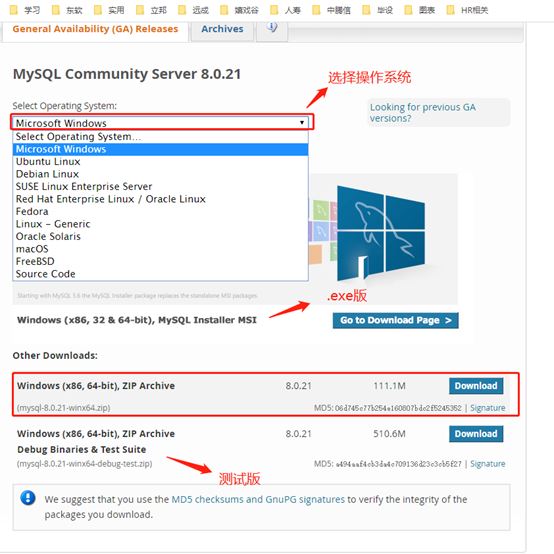 安装建议:尽量不要用.exe进行安装,用压缩包安装,对日后的卸载/版本升级更为方便下载地址:https://dev.mysql.com/downloads/mysql/1、点击上面的下载地址得到zip压缩包2、解压到要安装的目录我这里是E:\database\mysql8\mysql-8.0.21-winx64\bindata文件夹与 my.ini文件需手动创建出来3、添加环境变量我的电脑?>属性?>高级系统设置?>环境变量选择path添加:mysql安装目录下的bin文件夹地址这里需要注意是否以前有安装过...
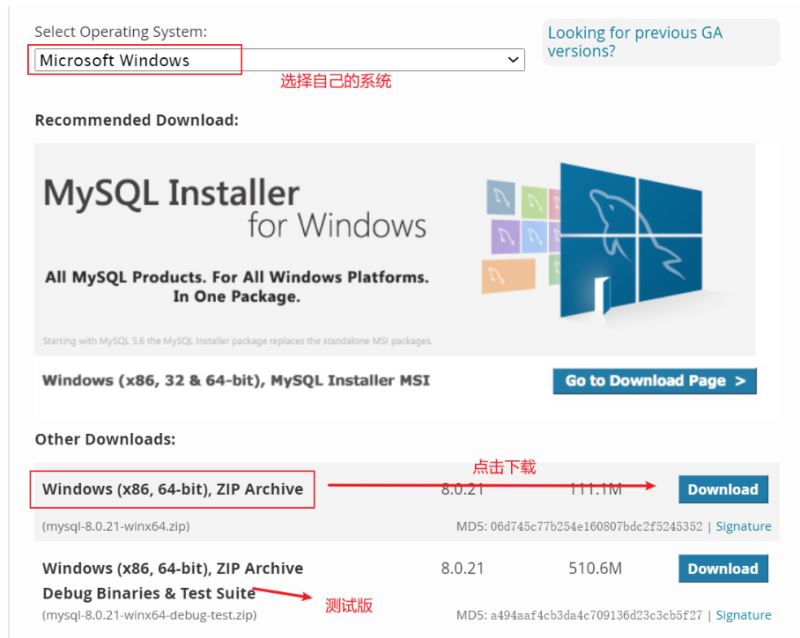 官网地址:https://www.mysql.com/安装建议:尽量不要用.exe进行安装,用压缩包安装,对日后的卸载更为方便下载地址:https://dev.mysql.com/downloads/mysql/1、下载得到zip压缩包2、解压到要安装的目录我这里是:D:\ProgramFile\MySQL\mysql-8.0.21-winx64,增加了data目录3、添加环境变量我的电脑?>属性?>高级?>环境变量选择path添加:mysql安装目录下的bin文件夹地址:D:\ProgramFile\MySQL\mysql-8...