


2020
10-09
10-09
Python Selenium实现无可视化界面过程解析
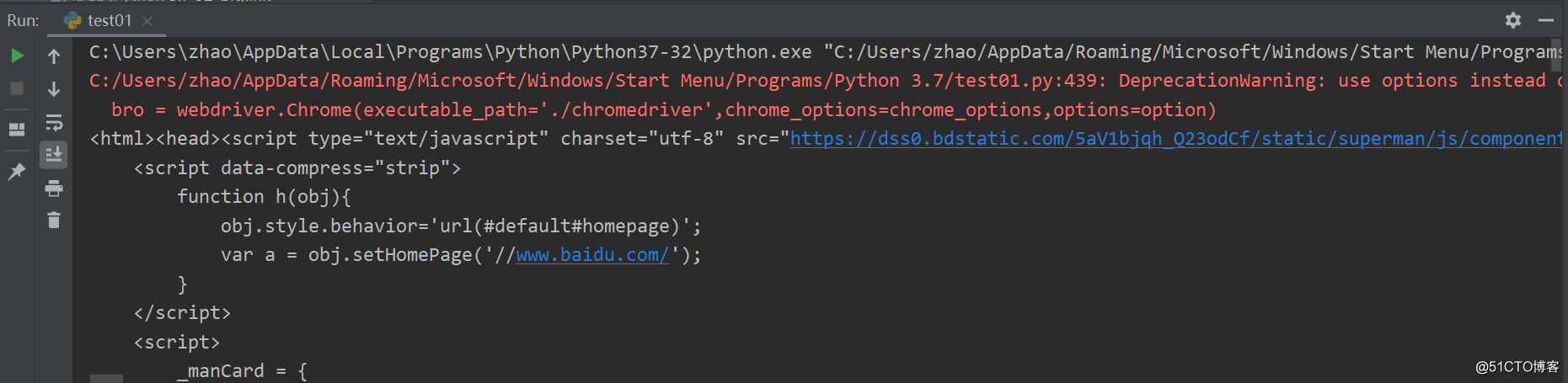 无可视化界面的意义有时候我们爬取网页数据,并不希望看其中的过程,只想看到最后的数据结果就可以了,这时候,***面就很有必要了!代码如下fromseleniumimportwebdriverfromtimeimportsleep#实现无可视化界面fromselenium.webdriver.chrome.optionsimportOptions#实现规避检测fromselenium.webdriverimportChromeOptions#实现无可视化界面的操作chrome_options=Options()chrome_options.add_argument('--headless')...
继续阅读 >
无可视化界面的意义有时候我们爬取网页数据,并不希望看其中的过程,只想看到最后的数据结果就可以了,这时候,***面就很有必要了!代码如下fromseleniumimportwebdriverfromtimeimportsleep#实现无可视化界面fromselenium.webdriver.chrome.optionsimportOptions#实现规避检测fromselenium.webdriverimportChromeOptions#实现无可视化界面的操作chrome_options=Options()chrome_options.add_argument('--headless')...
继续阅读 >
 学习selenium的时候经常用扫的定位方式WebDriver定位方式,但是一些Windows的窗口就无力了,这时候可以用js定位使用js定位的时候是用DOM树定位方式eg:document.getElementById("su");这里就可以看出来,和浏览器中的console控制台的定位方式一样样的——果然知识都是相通的接下来就是正题:selenium中执行js脚本:第一步首先强转成JavascriptExcetor:JavaScriptExecutorjs=(JavascriptExecutor)driver;然后用此JavascriptExc...
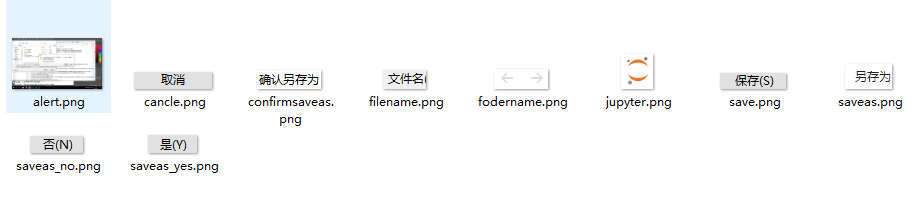 需求:单纯的将page.source写入文件的方式,会导致一些图片无法显示,对于google浏览器,直接将页面打包下载成一个mhtml格式的文件,则可以进行离线下载。对应pythonselenium微信公众号历史文章随手一点就返回首页?郁闷之下只好将他们都下载下来。:https://www.jb51.net/article/193111.htm遇到的问题:1、单纯使用webdriver.ActionChains无法完成下载动作,未能操作windows窗口。2、没有找到相关能直接下载.mhtml的命名接口。...
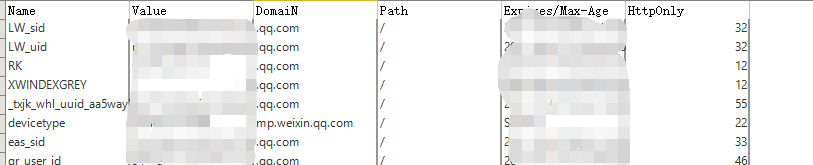 参照资料:seleniumwebdriver添加cookie:https://www.jb51.net/article/193102.html需求:想阅读微信公众号历史文章,但是每次找回看得地方不方便。思路:1、使用selenium打开微信公众号历史文章,并滚动刷新到最底部,获取到所有历史文章urls。2、对urls进行遍历访问,并进行下载到本地。实现1、打开微信客户端,点击某个微信公众号->进入公众号->打开历史文章链接(使用浏览器打开),并通过开发者工具获取到cookies,保存为ex...
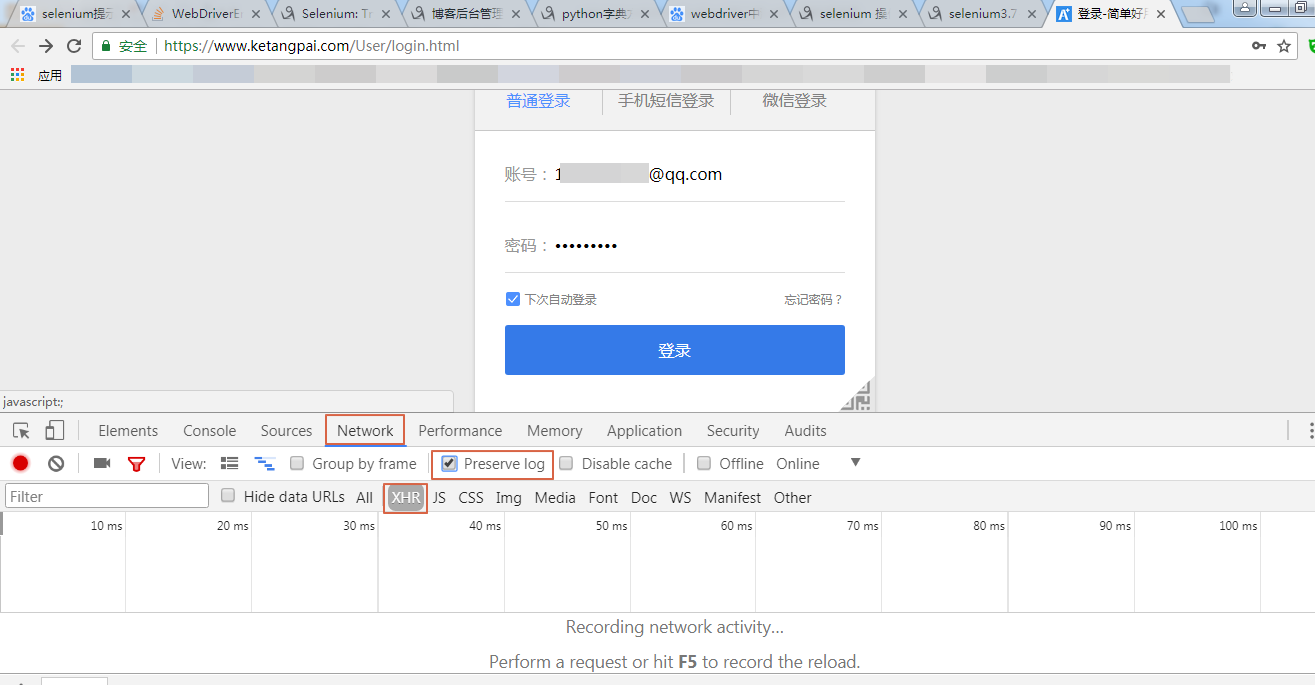 一.webdriver中常用的cookie方法webdriver中提供了操作cookie的相关方法:get_cookies()获得cookie信息add_cookie(cookie_dict)添加cookiedelete_cookie(name)删除特定(部分)的cookiedelete_all_cookies()删除所有的cookie二.add_cookie()的用法1.源码中的解释源码中简略的向我们展示了如何添加cookie,源码如下:defadd_cookie(self,cookie_dict):"""Addsacookietoyourcurrentsession.:A...
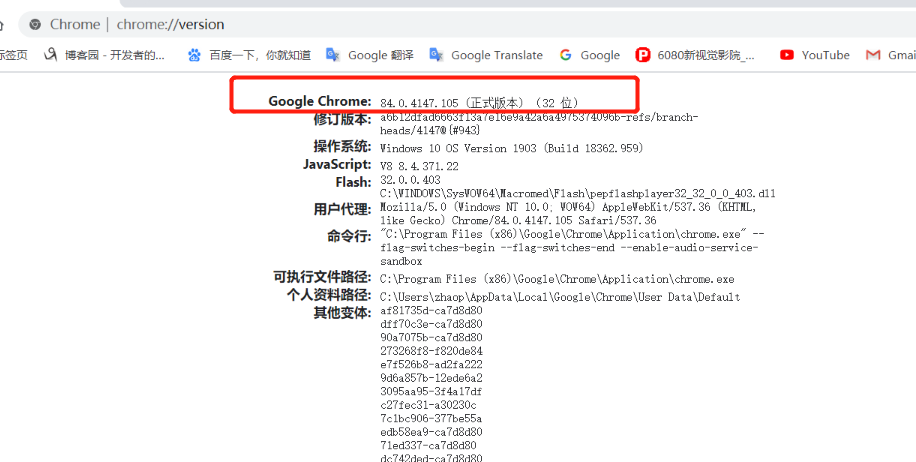 1.环境准备需要有chrome浏览器+chromedriver+selenium客户端离线chrome下载地址#64位linux系统https://dl.google.com/linux/direct/google-chrome-stable_current_x86_64.rpm#64位weindow系统http://www.google.cn/chrome/browser/desktop/index.html?standalone=1&platform=win64#32位weindow系统http://www.google.cn/chrome/browser/desktop/index.html?standalone=1&platform=win#官网chromedri...
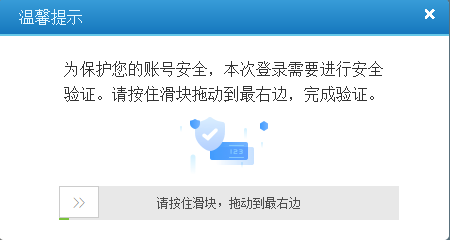 最近接触了一些selenium模块的相关知识,觉得还挺有意思的,于是决定亲自尝试写一些爬虫程序来强化selenium模块(一定要多尝试、多动手、多总结)。本文主要使用python爬虫来模拟登录铁路12306官网。这儿得吐槽一句,铁路12306网站的反爬机制做的还是比较好。话不多说,下面跟小墨一起来学习如何通过爬虫来实现铁路12306的登录。一、验证码破解当我们输入账号和密码后,在点击登录按钮之前,还需要对验证码进行操作。对验证码的识...
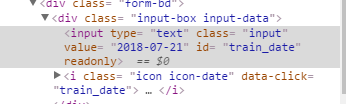 对于时间的选择问题,查到的大部分为两种情况:1.存在readonly属性的2.没有readonly属性的可直接赋值send_keys()测试用例中刚好是没有readonly属性的且定位不到弹窗(通过查资料可知道,直接给时间控件input属性赋值是最快捷的方法)一开始都是奔着情况二去处理的,但一直运行不成功,总是在赋值的地方出错,反复确认了不存在iFrame,句柄也都是一样的,时间控件为input属性,且是可编辑属性,但就是总报错。判断是否可编辑的指令...
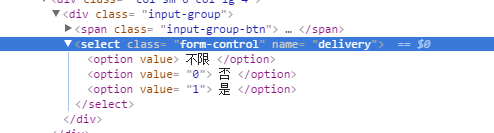 1、Select元素2、定位select方法一:二次定位先定位select框,再定位select里的选项但有时候选项是无法定位的,所以不是很好用方法二:直接定位定位到select后,下方查看元素属性地方,点select标签前面的+号或者箭头,就可以展开里面的选项内容了。自己写xpath定位或者css,一次性直接定位到option上的内容。方法三:Select模块(index)点位1.先要导入select方法:fromselenium.webdriver.support.selectimpo...
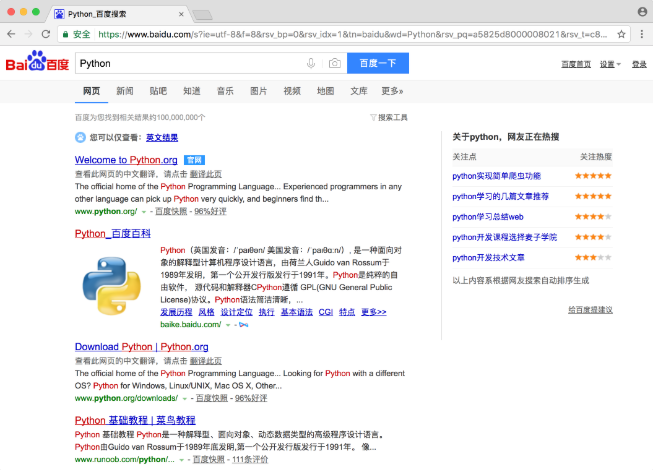 Selenium是一个自动化测试工具,利用它可以驱动浏览器执行特定的动作,如点击、下拉等操作,同时还可以获取浏览器当前呈现的页面的源代码,做到可见即可爬。对于一些JavaScript动态渲染的页面来说,此种抓取方式非常有效。本节中,就让我们来感受一下它的强大之处吧。1.准备工作本节以Chrome为例来讲解Selenium的用法。在开始之前,请确保已经正确安装好了Chrome浏览器并配置好了ChromeDriver。另外,还需要正确安装好Python的Sel...